


EasyCut - Video Editor & Maker
4,5167.75K Arvustused
Rakenduse andmed
- Versioon
- 2.1.0.1089
- Uuendatud
- Litsents
- Free
- Allalaadimised
- 100 000 000+
- Arendaja
- Great Talent Video Inc. Video Editor App
- Kategooriad
- Videopleierid ja -töötlejad
- Platvorm
- Android
Ekraanipildid

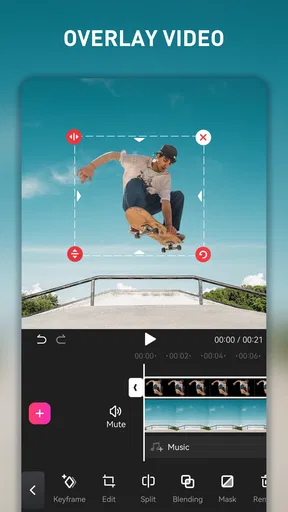

 Analüüsis AppCompare
Kui tahan telefonis lühikese video kokku panna, eelistan tööriista, mis ei muuda lihtsat lõikamist omaette projektiks. EasyCut on Androidi videoredaktor, mille põhitöö on klippide kärpimine ja ühendamine ning muusika ja efektide lisamine. Minu hinnangul sobib see kõige paremini igapäevasteks, kiiresti valmivateks videoteks: näiteks reisikaadrite koondamiseks, sõbrale jagatava hetke viimistlemiseks või sotsiaalmeediasse lühikese klipi tegemiseks.
See pole rakendus, mida soovitaksin inimesele, kes tahab telefonis teha keeruka mitmerealise montaaži või täpselt kontrollida iga pildi ja heli detaili. EasyCuti tugevus on pigem madal sisenemislävi. Kui vajad lihtsat viisi, kuidas klippide algusi ja lõppe korrastada ning neile veidi meeleolu lisada, on see praktiline koht alustamiseks.
Alusta lihtsast montaažist ja hoia töövoog selge
Enne lõikama asumist mõtlen läbi, kellele video on mõeldud ja millist üht mõtet see peaks edasi andma. See aitab valida vajalikud kaadrid enne, kui hakkan neid järjestama, ning hoiab montaaži telefonis lihtsa ja sihipärasena. Järgmises osas keskendun sellele, kuidas kontrollida töövoogu ja teha otsuseid, mis hoiavad lõpptulemuse selge.
Klippidest valmis videoni
Minu tavapärane töövoog oleks valida kõigepealt materjal, otsustada, milline hetk peaks avama video, ja alles siis hakata klippe järjestama ning lühendama. See kõlab iseenesestmõistetavalt, kuid telefonis monteerides on lihtne hakata efekte proovima enne, kui video mõte on paigas. EasyCuti puhul tasub alustada just põhiasjadest: lõika üleliigne algus ja lõpp ära, sea klipid sobivasse järjestusse ning vaata tulemus järjest läbi.
Selline lähenemine aitab vältida levinud probleemi, kus iga klipp näeb eraldi vaadates hea välja, aga tervik venib või hüppab järsult. Kui teen näiteks lühikest kokkuvõtet jalutuskäigust, jätan alles ühe selge alguskaadri, paar tegevust näitavat hetke ja lõpetuseks rahulikuma vaate. Muusika ja efektid tulevad mängu alles pärast seda, kui järjestus juba töötab.
EasyCut on videopleierite ja -töötlejate kategooriasse kuuluv tasuta rakendus, mille arendaja on Great Talent Video Inc. Video Editor App. Rakenduse nimi lubab palju, kuid minu meelest on kasulikum mõelda sellest kui mobiilsest kiirmontaaži tööriistast, mitte täielikust videotöötlusstuudiost. See eristus aitab ootused paika panna: lihtsate lõigete ja kiire kokkupaneku jaoks on see loogiline valik, keerukama töö jaoks tuleb piiranguid varem või hiljem märgata.
Igapäevane näide: üks klipp, mitu kasutust
Oletame, et filmid sõbra sünnipäeval mitu lühikest hetke, kuid tahad jagada ainult umbes minutipikkust kokkuvõtet. Alusta sellest, et eemaldad klippide tühjad algused, kus telefon alles liigub õigesse kohta, ja kärbid lõpu, kus salvestus jätkub pärast tegevuse lõppu. Seejärel ühenda kõige selgemad hetked ning lisa muusika alles siis, kui tead, kui kiiresti pilt vaheldub.
Tasub enne valimist lugeda

Xiaomi ilmarakendus aitab päeva planeerida, kuid kogukonda ei loo

PLAYit leiab telefonist peaaegu iga video, kuid mugavusel on hind

TikTok Lite viib lühivideod väiksema andmekuluga kaugemale

Prime Video võit sõltub sellest, mida vaataja telefonis leiab

Moovit ei juhi busse, kuid mõjutab seda, kuidas linnas liigume

Nädala valik: Microsoft 365 Copilot aitab tööga kiiremini alustada
Siin aitab üks lihtne, kuid sageli tähelepanuta jääv võte: jäta iga lõike ümber veidi hingamisruumi. Kui kärbid kaadri täpselt tegevuse alguspunkti, võib üleminek tunduda järsk, eriti kui kaamera liigub. Vaata klippi pärast iga suuremat muudatust algusest lõpuni, mitte ainult viimast lõiget. Nii märkad, kas video rütm püsib loomulik ja kas heli sobib pildiga.
Rakenduse kasutajaskond on suur: seda on paigaldatud üle saja miljoni korra ning selle keskmine hinnang on 4,5. Need arvud võivad anda aimu, et tegu pole tundmatu nišitööriistaga, kuid ei ütle iseenesest, kas selle töövoog sinu telefonis sobib. Minu jaoks on olulisem küsimus, kas vajad kiiret põhikorrektuuri või tahad juhtida montaaži peensusteni.
Muusika ja efektid vajavad mõõdutunnet
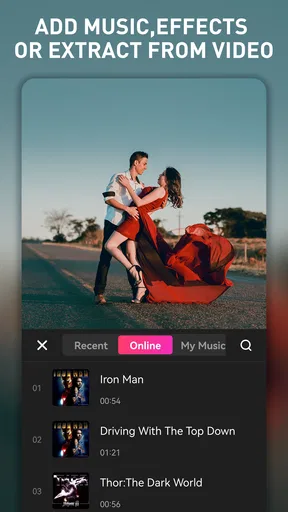
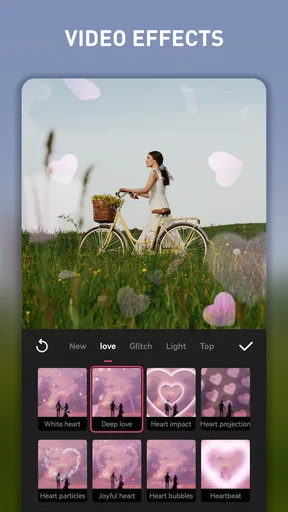
Muusika võib lihtsa montaaži sidusaks muuta, kuid selle lisamine ei paranda automaatselt ebaühtlast klippide järjestust. Soovitan enne heli lisamist vaadata videot ilma selleta. Kui järjestus tundub juba arusaadav, kasuta muusikat meeleolu toetamiseks, mitte iga lõike varjamiseks. Efektidega kehtib sama põhimõte: ühe või paari läbimõeldud valiku mõju on sageli tugevam kui pidevalt vahelduvate kaunistuste oma.
Kui algmaterjalis on oluline kõne, mõtle enne muusika lisamist läbi, kas see peab kuulda jääma. Taustamuusika võib muuta video terviklikumaks, kuid kõne ja muusika võivad hakata omavahel võistlema. Sellises olukorras tasub proovida tulemust kõrvaklappidega ja ka telefoni kõlarist; just väikese kõlari kaudu võib selguda, et vaiksem kõne kaob sootuks.
Enne allalaadimist tasub ootused paika panna
EasyCutil on keskmiselt 4,5 tärni ning selle kasutajate hinnangute arv ulatub sadadesse tuhandetesse; rakendust on paigaldatud üle saja miljoni korra. See näitab, et tegu on laialt kasutatava valikuga, aga populaarsus ei asenda sobivuse kontrollimist: minu jaoks sõltub otsus ikkagi sellest, kas tahan lühikese klipi kiiresti valmis saada või teha põhjalikku montaaži.
Rakenduse arendaja on Great Talent Video Inc. Video Editor App ning see on saadaval tasuta. Kasutamisele kehtib PEGI 16 vanusepiirang. Kui jagad telefoni noorema pereliikmega või valid talle videotööriista, vaata vanusehinnang enne paigaldamist üle, mitte ära eelda, et lihtne montaažirakendus sobib automaatselt igale vanusele.
Üks päris töövoog: reisiklipid enne kojusõitu
Reisil salvestan sageli mitu lühikest kaadrit, aga hiljem on keeruline meenutada, millised neist annavad koos edasi päeva meeleolu. EasyCuti puhul alustaksin valikust, mitte efektidest: jätaksin alles ühe koha tutvustava vaate, mõne tegevushetke ja ühe lõpetava kaadri. Kui klippe on palju, aitab otsus iga kord küsida, kas see hetk lisab midagi uut või kordab juba nähtut.
Kui tahan jagada sama päeva kohta nii kiiret klippi kui ka rahulikumat kokkuvõtet, teen esmalt ühe selge põhijärjestuse ja mõtlen alles seejärel, mida teisest versioonist välja jätta. See on praktilisem kui hakata mõlemat nullist kokku panema. Samas tasub algsed videod alles hoida: nii saab hiljem valida teise hetke või muuta lõiget ilma kärbitud versioonile lootmata.
Mis teeb korduva töö sujuvamaks
Kui monteerin telefoni väiksel ekraanil, proovin iga kord muuta üht tüüpi asja korraga. Kõigepealt korrastan klippide järjekorra, seejärel kärbin ning alles siis lisan heli või efekte. Kui muudan samal ajal nii järjestust kui ka helivalikut, on raskem aru saada, milline muudatus parandas tulemust ja milline tekitas uue probleemi.
Kasulik on ka otsustada, milline on video peamine mõte ühe lausega. Näiteks „päeva parimad hetked” annab teistsuguse valiku kui „kuidas me sinna jõudsime”. See väike kavatsus aitab välja jätta kaadrid, mis on küll armsad, kuid viivad loo kõrvale. Selline ettevalmistus ei lisa rakendusse uusi võimalusi, aga aitab lihtsate redigeerimisvahenditega teadlikumalt töötada.
Seaded, harjumused ja piirid, mis mõjutavad tulemust
Kui põhijärjestus on paigas, on lihtne kiirustada otse jagamiseni, kuid just viimane ülevaatus paljastab sageli ebaühtlase rütmi või kohmaka heli. Mina kontrollin valmis videot nii järjest vaadates kui ka mõne olulise lõike juures uuesti peatudes. Seejärel käsitlen, millised korduvad harjumused aitavad töötada sujuvamalt ja millal lihtne redaktor enam piisavalt paindlik ei ole.
Kontrolli enne eksporti, mitte pärast
Enne valminud video salvestamist tasub kogu klipp veel kord üle vaadata. Pööra tähelepanu sellele, kas esimesed ja viimased kaadrid algavad ning lõpevad tahtlikult, kas heli katkeb ebamugavas kohas ja kas mõni lõige muudab tegevuse raskesti jälgitavaks. Need kontrollid ei vaja eraldi keerukat funktsiooni, kuid aitavad vältida olukorda, kus jagad versiooni, mida oleks saanud paari kiire parandusega selgemaks teha.
Ekraani väike suurus võib täpse töö keeruliseks muuta. Kui kaadri oluline detail on pisike või liikumine kiire, ära otsusta ainult ajajoonel pilku heites. Vaata eelvaadet tavapärases tempos ja vajaduse korral korduvalt. Kiirustades kipun just sellistes kohtades lõikama liiga vara, sest ajajoon näib täpsem, kui sõrmega juhtimine tegelikult on.
EasyCuti praegune versioon on 2.1.0.1089 ning kasutamiseks on nõutud Androidi 8.0 või uuem versioon. See tähendab, et enne paigaldamist on mõistlik vaadata, kas su seade vastab süsteeminõudele. Rakendus on tasuta, kuid Google Play kaudu arveldatavate rakendusesiseste ostude hinnavahemik on 0,99–24,99 eurot. Kui sinu eesmärk on lihtsalt proovida põhifunktsioone, alusta tasuta kasutusest ja otsusta alles päris töövoo põhjal, kas sul on vaja midagi juurde.
Ekspordi eel tee sihtkoha järgi viimane kontroll
Enne video salvestamist mõtle, kuidas inimene seda vaatab. Kui klipp läheb sõpradele, võib kõige tähtsam olla selge heli ja loomulik rütm; avalikult jagatava lühivideo puhul peab algus aga kiiresti arusaadav olema. See ei tähenda, et peaksid iga platvormi jaoks eri montaaži tegema. Pigem kontrolli, kas video mõte tuleb välja ka siis, kui vaataja ei tunne sündmuse tausta.
Kui telefonis on mitu sarnast salvestust, veendu enne jagamist, et vaatad just viimast versiooni. See on eriti kasulik siis, kui oled pärast esimest eksporti veel lõiget või helivalikut muutnud. Väike kontroll väldib ebamugavat olukorda, kus saadad vana faili ja alles hiljem märkad, et see sisaldab soovimatut alguskaadrit.
Kiirust annab korduv töövõte, mitte efektide tagaajamine
Kui monteerid regulaarselt sarnaseid videoid, kasuta iga kord sama järjekorda: vali materjal, kärbi, järjestada klipid, vaata tervik läbi, lisa heli või efektid ning kontrolli tulemust enne jagamist. See rutiin vähendab edasi-tagasi hüppamist ja aitab märgata, millises etapis tekivad sinu videotes korduvad vead. Näiteks võib selguda, et jätad sageli klippide algusesse liigset liikumist või lisad muusika enne, kui loo pikkus on paigas.
Teine kasulik harjumus on otsustada enne monteerimist, kuhu video läheb. Sõbrale saadetav klipp võib vajada teistsugust tempot kui lühike sotsiaalmeediapostitus. Kui tead juba alguses, kas video peab olema kiire ja lööv või rahulikult jälgitav, on lihtsam valida, millised hetked välja jätta. See pole EasyCuti erifunktsioon, vaid viis muuta selle lihtsad tööriistad tõhusamaks.
Kui teed sama sündmuse põhjal mitu versiooni, hoia algmaterjal ja valminud failid enda jaoks selgelt eristatavad. Nii väldid kogemata vale variandi jagamist või seda, et kasutad juba kärbitud klippi uuesti ja kaotad olulise alguse. Telefoni videomontaažis on failide korrashoid lihtne asi, mida sageli eiratakse, kuid see muutub tähtsaks kohe, kui projekte koguneb.
Seaded, mida tasub kontrollida enne töö alustamist
Rakenduse versioon ja telefoni süsteemiversioon on esimesed praktilised kontrollpunktid: EasyCuti versioon on 2.1.0.1089 ning see vajab Androidi 8.0 või uuemat. Kui telefonis on vanem süsteem, ei pruugi rakenduse kasutamine õnnestuda; kui seade vastab nõudele, saad vähemalt enne töö alustamist teada, et põhiline ühilduvustingimus on täidetud.
Enne pikema klipi kallale asumist tasub teha väike proov päris materjaliga. Kärbi üks lühike video, lisa sellele soovi korral heli ja vaata tulemus üle. Nii saad oma telefonis hinnata, kas töövoog tundub mugav ning kas tasuta kasutusest piisab sinu eesmärgiks. Rakendusesiseste ostude hind jääb Google Play kaudu arveldamisel 0,99 ja 24,99 euro vahele, seega ära tee ostuotsust ainult selle põhjal, et mõni võimalus tundub esmapilgul ahvatlev.
Kus EasyCut jääb tavapärastele alternatiividele alla
Lihtsa montaaži puhul konkureerib EasyCut sisuliselt kahe valikuga: telefoni enda videotöötlusvõimalustega ja põhjalikumate kolmandate osapoolte redaktoritega. Kui soovid ainult videot lühemaks teha või üht klippi teise järel näidata, võib telefoni sisseehitatud tööriist olla veel kiirem, sest uut rakendust pole vaja avada. EasyCut on mõistlikum, kui tahad lõikamisele lisada muusika või efekte ja eelistad selleks eraldi redaktorit.
Teisalt sobib keerukama töö jaoks paremini rakendus, mis annab selge kontrolli mitme heli- ja videokihi, täpse ajastuse ning detailsema värvi- või helitöötluse üle. Kui lood regulaarselt õpetusvideoid, monteerid pikka intervjuud või pead sünkroonima mitu heliallikat, võib EasyCuti lihtsam lähenemine hakata pidurdama. Sellisel juhul pole probleem selles, et lihtne rakendus oleks halb; lihtsalt töö ise nõuab rohkem juhtimisvõimalusi.
Ka suure projekti puhul tasub mõelda seadme mugavusele ja töö ulatusele. Telefon sobib hästi lühikeste klippide kiireks kokkupanekuks, kuid pikkade salvestuste läbivaatamine ja paljude väikeste muudatuste tegemine võib muutuda väsitavaks. Kui montaaž on osa tööst või nõuab korduvat täpsust, on suurem ekraan ja põhjalikum redaktor sageli parem valik.
Millisele kasutajale see sobib?
Soovitaksin EasyCuti inimesele, kes filmib telefoniga ning tahab enne jagamist klipid korda teha, ilma et peaks õppima keerukat montaažiprogrammi. See sobib hästi ka neile, kes teevad aeg-ajalt isiklikke videokokkuvõtteid ja tahavad katsetada, kuidas muusika või mõõdukas efekt nende materjali muudab. Rakenduse sisu vanusepiirang on PEGI 16, seega tasub seda hinnangut arvesse võtta, kui valikut teeb noorem kasutaja või lapsevanem.
Jätaksin selle vahele, kui otsin arvutitasemel montaažikontrolli, pikemate projektide täpset haldamist või töövoogu, kus iga helikiht ja üleminek peab olema detailselt seadistatav. Samuti pole lisarakendus vajalik, kui sinu vajadus piirdub ühe klipi alguse või lõpu kärpimisega ning telefoni enda tööriist lahendab selle juba mugavalt.
Minu lõpphinnang: kiireks tööks, mitte kõigeks
EasyCut on minu meelest kõige parem siis, kui tahad telefonis vähese vaevaga korrastada lühikese video ja anda sellele muusika või efektidega veidi rohkem iseloomu. Selle kasulikkus ei peitu selles, et see asendaks iga teise redaktori, vaid selles, et lihtne töö saab tehtud ilma liigse õppimiseta. Kui hoiad töövoo järjestatuna ja vaatad tulemuse enne jagamist tervikuna üle, saad sellest rohkem kasu kui üksikuid efekte proovides.
Rakendust tasub proovida, kui vajad just sellist vahepealset lahendust: enamat kui telefonis juhuslikult kärpimine, kuid vähem kui põhjalik montaažistuudio. Arvesta, et rakendusesisesed ostud võivad muuta kasutuskogemuse tasuliseks, ning et keerukamates projektides võib lihtsus muutuda piiranguks. Minu soovitus on alustada ühe päris lühikese videoga, kasutada esmalt ainult lõikamist ja klippide ühendamist ning lisada muud töötlust alles siis, kui põhijärjestus on paigas.
Plussid
- Lihtne ajajoon aitab klippe kiiresti kokku panna ja ümber järjestada.
- Teksti
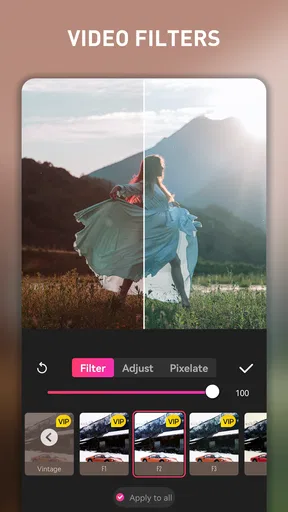
- kleebiste ja filtrite lisamine annab videole isikupärase ilme.
- Sisseehitatud muusika- ja heliefektivalik säästab aega sobiva heli otsimisel.
- Tööriistad sobivad nii lühikeste sotsiaalmeediavideote kui ka pikemate klippide jaoks.
- Algajale arusaadav kujundus muudab põhilised montaaživõtted kiiresti leitavaks.
Miinused
- Tasuta versioonis võivad mõned efektid ja tööriistad olla tasulised.
- Eksporditud videole võib lisanduda vesimärk
- olenevalt versioonist või valitud seadetest.
- Reklaamid võivad töövoogu katkestada.
- Suure eraldusvõimega videote töötlemine võib vanemas telefonis olla aeglane.
- Projektide ja eksporditud failide jaoks on vaja piisavalt vaba salvestusruumi.
Korduma kippuvad küsimused: EasyCut - Video Editor & Maker
Mis on EasyCut – Video Editor & Maker ja milleks seda kasutada saab?
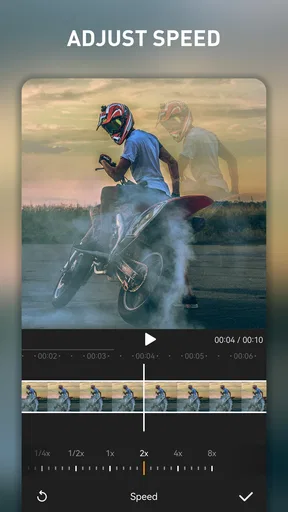
EasyCut – Video Editor & Maker on mobiilne videotöötlusrakendus, millega saab telefonis videoklippe kokku panna ja täiendada. Tavaliselt pakub see tööriistu lõikamiseks, klippide ühendamiseks, muusika ja teksti lisamiseks ning visuaalsete efektide kasutamiseks. Saadaval olevad funktsioonid võivad rakenduse versiooni ja seadme järgi erineda, seega tasub enne töö alustamist vaadata, millised võimalused sinu rakenduses olemas on.
Kas EasyCut sobib algajale, kellel puudub videotöötluse kogemus?
Rakenduse mobiilne kujundus ja valmis tööriistad võivad muuta lihtsamate videote loomise algajale jõukohaseks: näiteks saab klippe kärpida, nende järjekorda muuta ning lisada teksti või heli. Keerukamate montaaživõtete leidmine ja sobitamine võib siiski aega võtta, eriti kui sa pole varem videotöötlusrakendusi kasutanud. Enne pikema projekti alustamist proovi funktsioone lühikese klipiga.
Kas EasyCut on tasuta ning kas selles võib olla reklaame või rakendusesiseseid oste?
Rakenduse allalaadimine võib olla tasuta, kuid tasuta kasutamine ei tähenda tingimata, et kõik tööriistad ja kujunduselemendid oleksid piiranguteta saadaval. Olenevalt versioonist võib rakendus näidata reklaame või pakkuda tasulisi funktsioone, tellimust või rakendusesiseseid oste. Kontrolli enne ostu rakenduse poes kuvatavat hinda, tellimuse tingimusi ja tühistamise juhiseid; saadavus võib riigiti erineda.
Kas EasyCutiga saab valmis video salvestada ja sotsiaalmeedias jagada?
EasyCut on mõeldud videote loomiseks ja valmis töö eksportimiseks, kuid salvestamise valikud, eraldusvõime, kaadrisagedus ja võimalikud vesimärgid võivad sõltuda rakenduse versioonist ning valitud funktsioonidest. Enne projekti lõpetamist vaata ekspordiseaded üle ja kontrolli, kas tulemuses on soovimatu vesimärk. Sotsiaalmeedias jagamiseks tasub valida platvormiga sobiv kuvasuhe ning veenduda, et kasutatud muusika ja muu sisu on jagamiseks lubatud.
Milliseid õigusi ja isikuandmeid EasyCut võib vajada ning mida tasub enne installimist kontrollida?
Videote töötlemiseks võib rakendus vajada juurdepääsu seadme fotodele, videotele ja helifailidele; salvestamiseks võib vaja minna ka vastavat luba. Anna ainult neid õigusi, mis on valitud funktsiooni jaoks vajalikud, ning vaata rakenduse poes üle arendaja, privaatsusteave ja andmete kasutamise kirjeldus. Privaatsuspoliitika ning õiguste loetelu võivad ajas muutuda, nii et kontrolli neid enne installimist ja tundliku materjali lisamist.


